

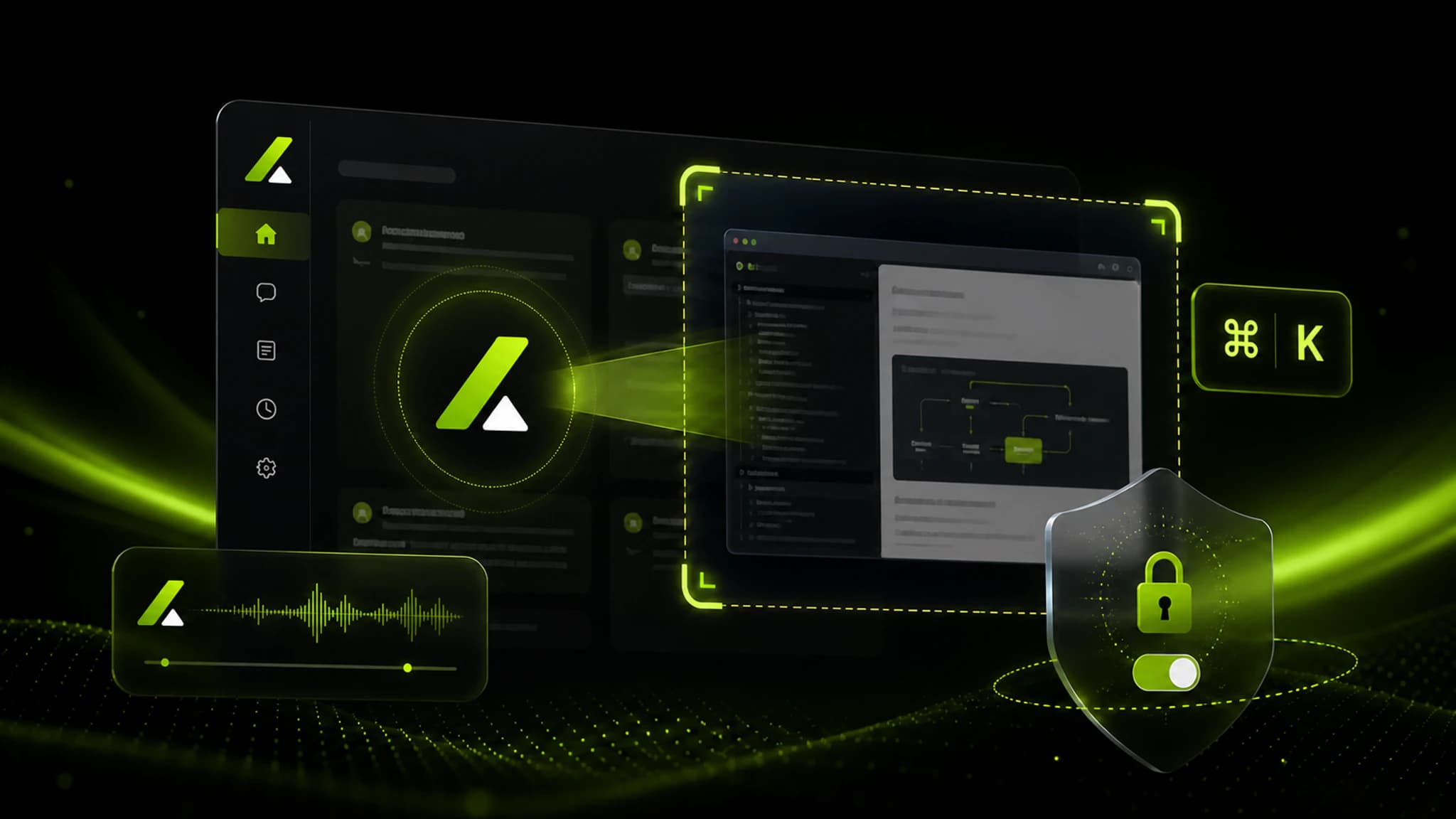
v1.0.23 首次提供 OfferCC 桌面版,加入全域快捷鍵、視窗顯示控制和跨裝置查看流程。以下快捷鍵記錄的是該版本當時的操作方式;目前操作以下載頁和桌面版內的說明為準。
該版本的使用流程
- 下載並安裝桌面版,登入 OfferCC 帳號。
- 在手機瀏覽器開啟 OfferCC,進入同一場面試。
- 使用
Cmd + B(macOS) 或Ctrl + B(Windows) 顯示或收起桌面視窗。 - 使用
Cmd/Ctrl + Enter截取當時螢幕上的題目。 - 在手機頁面查看題目、限制條件與解題方向。
v1.0.23 更新內容
新增
- 選單列顯示:應用程式圖示可以只顯示在 macOS 選單列中。
- 關閉操作選擇:關閉視窗時可以收起視窗或結束應用程式。
- 分享畫面處理:桌面視窗啟用內容保護。不同會議軟體、系統版本和分享範圍會影響實際結果,請以會議軟體中的分享預覽為準。
改進
- 改善全域快捷鍵回應。
- 提供相容 Apple Silicon 與 Intel 晶片的 macOS DMG 安裝檔。
修正
- 修正部分系統環境下關閉按鈕與顯示快捷鍵衝突的問題。
- 修正部分網路不穩時手機頁面與桌面版的同步延遲。