

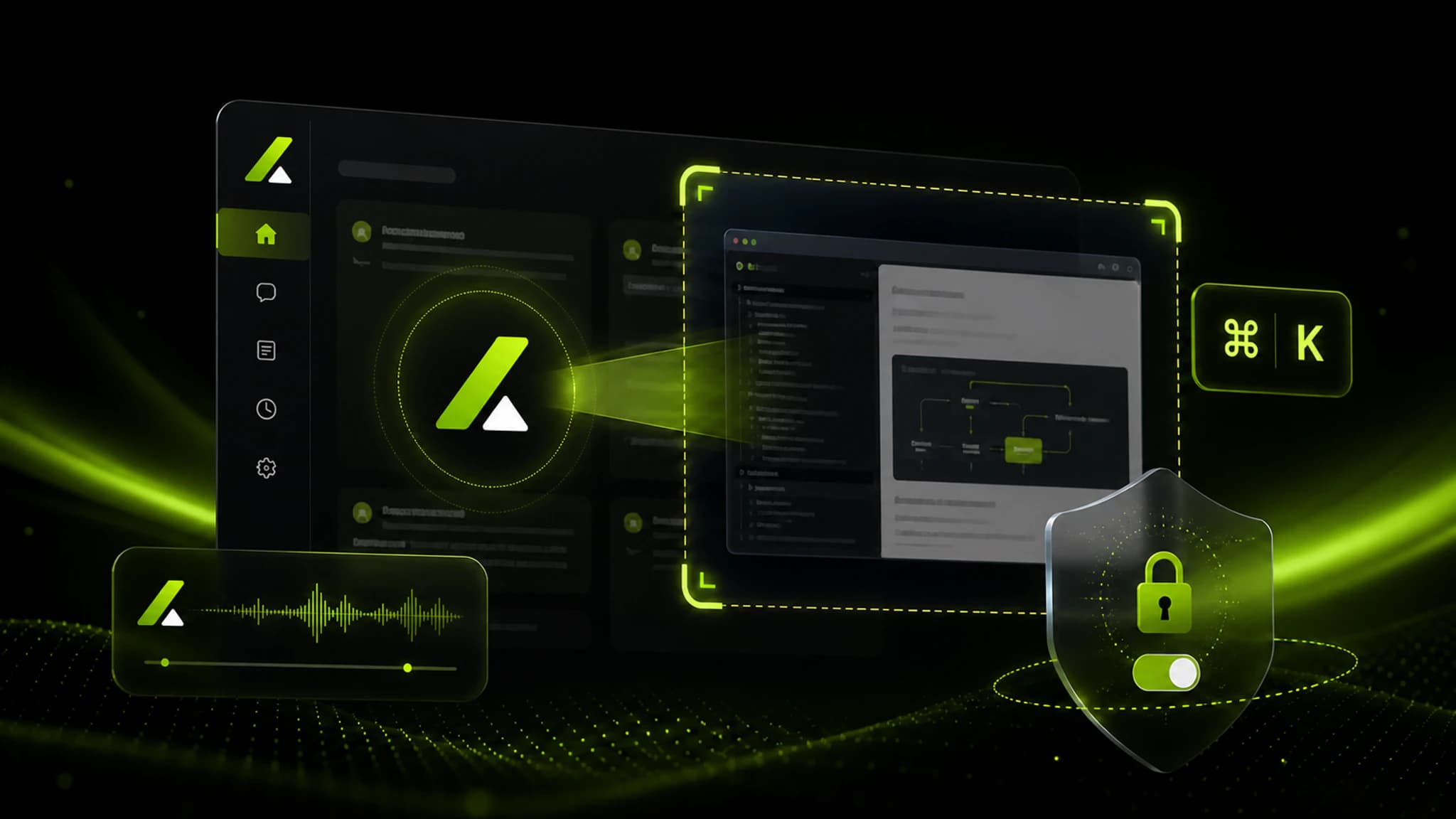
v1.0.23 首次提供 OfferCC 桌面端,加入全局快捷键、窗口显示控制和跨设备查看流程。以下快捷键记录的是该版本当时的操作方式;当前操作以下载页和桌面端内说明为准。
该版本的使用流程
- 下载并安装桌面端,登录 OfferCC 账号。
- 在手机浏览器打开 OfferCC,并进入同一场面试。
- 使用
Cmd + B(macOS) 或Ctrl + B(Windows) 显示或收起桌面窗口。 - 使用
Cmd/Ctrl + Enter截取当时屏幕中的题目。 - 在手机页面查看题目、限制条件和解题方向。
v1.0.23 更新内容
新增
- 菜单栏显示:应用图标可以仅显示在 macOS 菜单栏中。
- 关闭操作选择:关闭窗口时可以收起窗口或退出应用。
- 共享画面处理:桌面窗口启用内容保护。不同会议软件、系统版本和共享范围会影响实际结果,请以会议软件中的共享预览为准。
改进
- 优化全局快捷键响应。
- 提供兼容 Apple Silicon 与 Intel 芯片的 macOS DMG 安装包。
修复
- 修复部分系统环境下关闭按钮与显示快捷键冲突的问题。
- 修复部分弱网环境下手机端与桌面端的同步延迟。