

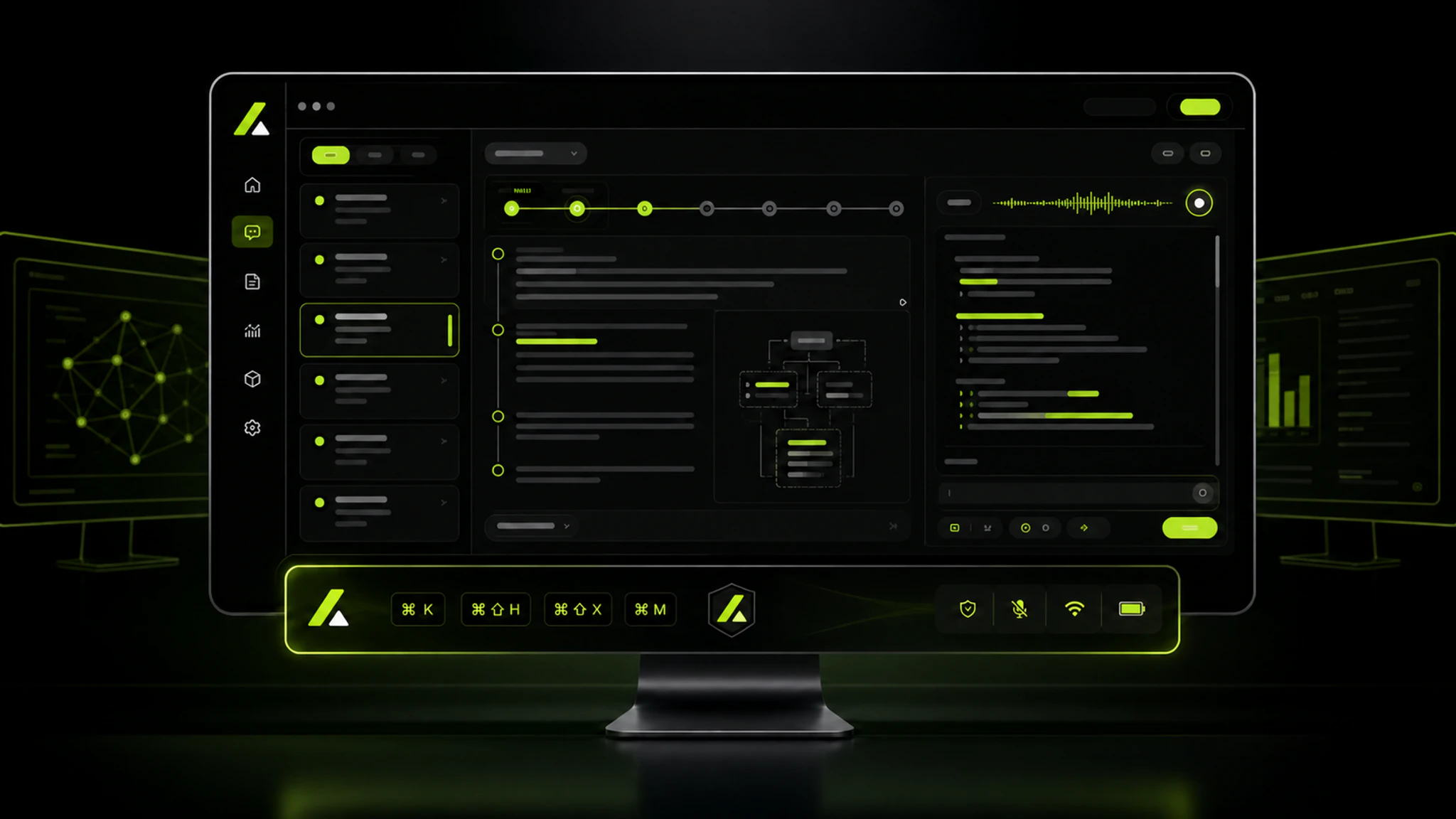
桌面端 v2.0 将登录、创建面试、查看回答和窗口控制集中到一个桌面窗口中。
v2.0 更新内容
登录与面试集中在桌面端
用户可以在桌面端登录、创建面试、查看问题与回答,并访问当时提供的面试记录入口。这些操作都可以在桌面窗口内完成。
窗口显示与共享画面
使用 Cmd + B(macOS) 或 Ctrl + B(Windows) 可以收起或显示应用窗口与状态栏图标。桌面窗口同时启用操作系统提供的内容保护;实际共享画面会受会议软件、系统版本和共享范围影响,请以会议软件的共享预览为准。
关闭、位置与状态恢复
- 关闭窗口时提供收起窗口、退出应用和取消三个选项。
- 保存窗口尺寸与位置,并在下次启动时恢复。
- 上次使用的副屏未连接时,将窗口移回当前可见屏幕。
- 面试开始与结束时同步更新状态栏图标。
权限与安装
首次启动时集中申请屏幕录制和麦克风权限。macOS 默认保留菜单栏入口,并隐藏 Dock 图标。
链路与问题修复
- 修复多显示器切换时的窗口位置异常。
- 修复部分弱网环境下的截图上传超时。
- 修复 Windows 任务栏图标偶尔不显示的问题。
该版本的快捷键
- 截图:
Cmd + Enter(macOS)或Ctrl + Enter(Windows) - 显示或收起窗口:
Cmd + B(macOS)或Ctrl + B(Windows)
这些快捷键记录 v2.0 当时的操作方式。当前操作以下载页和桌面端内说明为准。