

Primeros pasos con OfferCC
Pasa de la creación de tu cuenta a tu primera entrevista de escritorio en ocho pasos.
Guía de inicio rápido
Configura tu cuenta, plan actual, app de escritorio y contexto de la entrevista antes de la sesión en vivo.
- 01
Crea una cuenta o inicia sesión
Crea tu cuenta de OfferCC o inicia sesión si ya tienes una.
- 02
Elige un plan actual
Abre la página de precios y elige el paquete que se adapte a tu entrevista.
- 03
Descarga la app de escritorio
Elige la versión de macOS o Windows para tu computadora.
- 04
Instala y abre la app
Finaliza la instalación y luego abre systemhelper (la app de escritorio de OfferCC) desde tus aplicaciones.
- 05
Inicia sesión en la app de escritorio
Usa la misma cuenta de OfferCC para iniciar sesión en la app de escritorio.
- 06
Realiza las comprobaciones básicas
Confirma los permisos del sistema, la conexión, los atajos y el panel de respuestas.
- 07
Agrega tu currículum y puesto objetivo
Agrega el currículum, la empresa y la descripción del puesto que orientarán tus respuestas.
- 08
Verifica la pantalla compartida y comienza
Previsualiza la pantalla compartida en tu app de videollamadas, luego ingresa a OfferCC y comienza la entrevista.
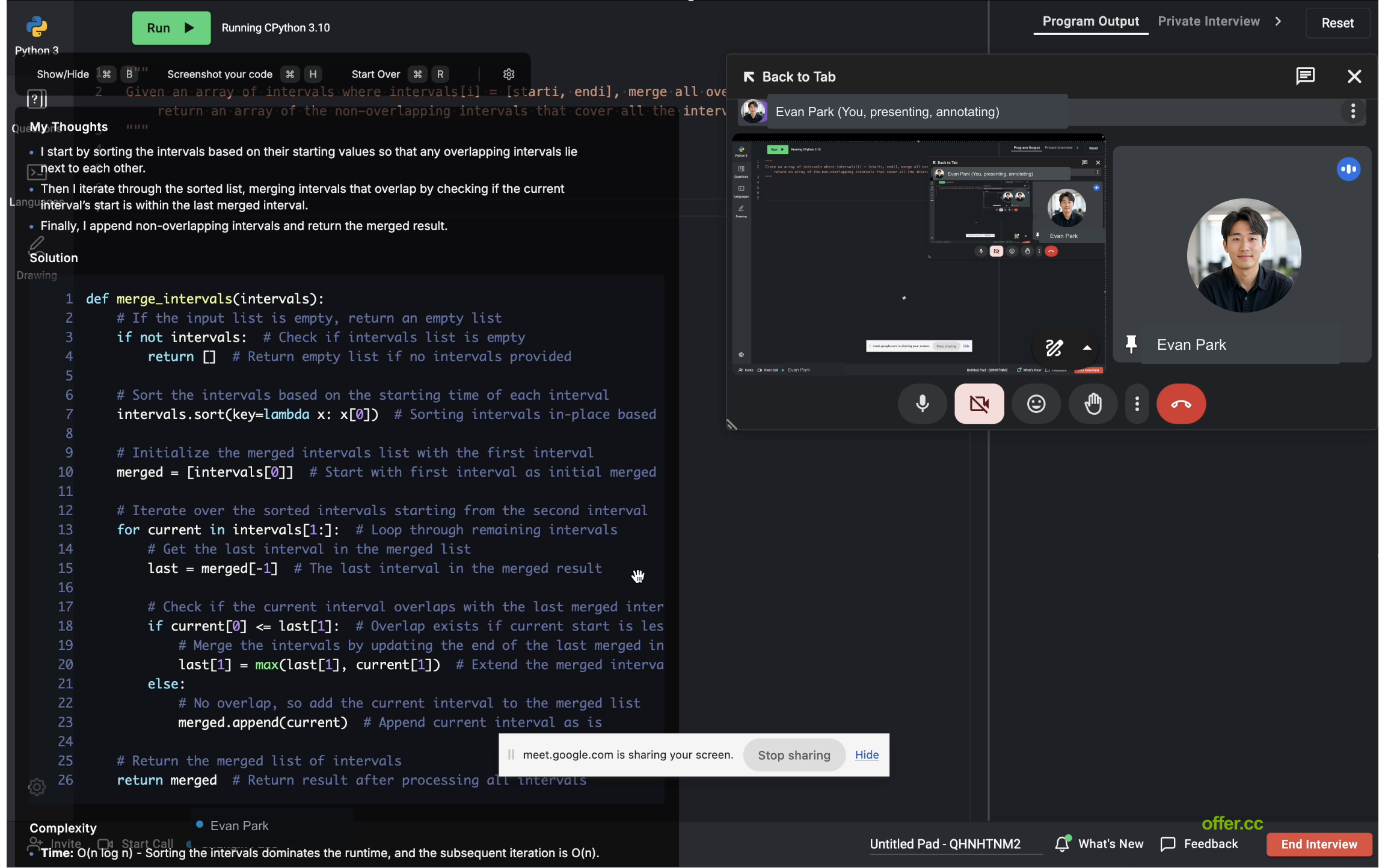
Cómo usar
Cuando el entrevistador haga una pregunta, OfferCC mostrará la respuesta en tu vista local. Para un problema de código, captura el enunciado en la app de escritorio y haz clic en Resolver para generar una solución.
¿Con qué necesitas ayuda?
Descarga y configuración
Elige la versión para tu computadora, instala la app de escritorio e inicia sesión.
Comenzar una entrevista
Sigue los pasos para registrarte, configurar el puesto e ingresar a tu primera entrevista.
Respuestas para entrevistas generales
Descubre cómo tu currículum, puesto objetivo y preguntas de seguimiento se mantienen conectados en un solo hilo de respuestas.
Preguntas de código
Descubre cómo se muestran el enunciado, el enfoque, el código y la complejidad en la app de escritorio.
Inicio de sesión y cuenta
Inicia sesión en tu cuenta y soluciona problemas con códigos de verificación o inicios de sesión de terceros.
Planes y pedidos
Revisa los planes actuales, completa el pago y verifica si tu compra se ha acreditado en tu cuenta.
¿Aún buscas una respuesta?
Indícale a soporte en qué página estabas y qué hiciste antes de que apareciera el problema. Si es una consulta sobre un pedido, incluye el número de pedido.