

OfferCC के साथ शुरुआत करें
आठ चरणों में खाता बनाने से लेकर अपने पहले डेस्कटॉप इंटरव्यू तक पहुँचें।
क्विक स्टार्ट गाइड
लाइव राउंड से पहले अपना खाता, वर्तमान प्लान, डेस्कटॉप ऐप और इंटरव्यू संदर्भ सेट करें।
- 01
खाता बनाएँ या साइन इन करें
अपना OfferCC खाता बनाएँ, या यदि आपके पास पहले से खाता है तो साइन इन करें।
- 02
एक वर्तमान प्लान चुनें
मूल्य निर्धारण (pricing) पेज खोलें और अपने इंटरव्यू के अनुकूल अलाउंस चुनें।
- 03
डेस्कटॉप ऐप डाउनलोड करें
अपने कंप्यूटर के लिए macOS या Windows संस्करण चुनें।
- 04
ऐप इंस्टॉल करें और खोलें
इंस्टॉलेशन पूरा करें, फिर अपने एप्लिकेशन से systemhelper (OfferCC डेस्कटॉप ऐप) खोलें।
- 05
डेस्कटॉप पर साइन इन करें
डेस्कटॉप साइन-इन पूरा करने के लिए उसी OfferCC खाते का उपयोग करें।
- 06
बुनियादी जाँच (checks) चलाएँ
सिस्टम अनुमतियों, कनेक्शन, शॉर्टकट और उत्तर पैनल की पुष्टि करें।
- 07
अपना बायोडाटा (रेज़्यूमे) और लक्षित भूमिका जोड़ें
वह बायोडाटा, कंपनी और जॉब डिस्क्रिप्शन जोड़ें जो आपके उत्तरों को आकार दे सकें।
- 08
स्क्रीन शेयरिंग जाँचें और शुरू करें
अपने मीटिंग ऐप में शेयर की गई स्क्रीन का पूर्वावलोकन करें, फिर OfferCC में प्रवेश करें और इंटरव्यू शुरू करें।
उपयोग कैसे करें
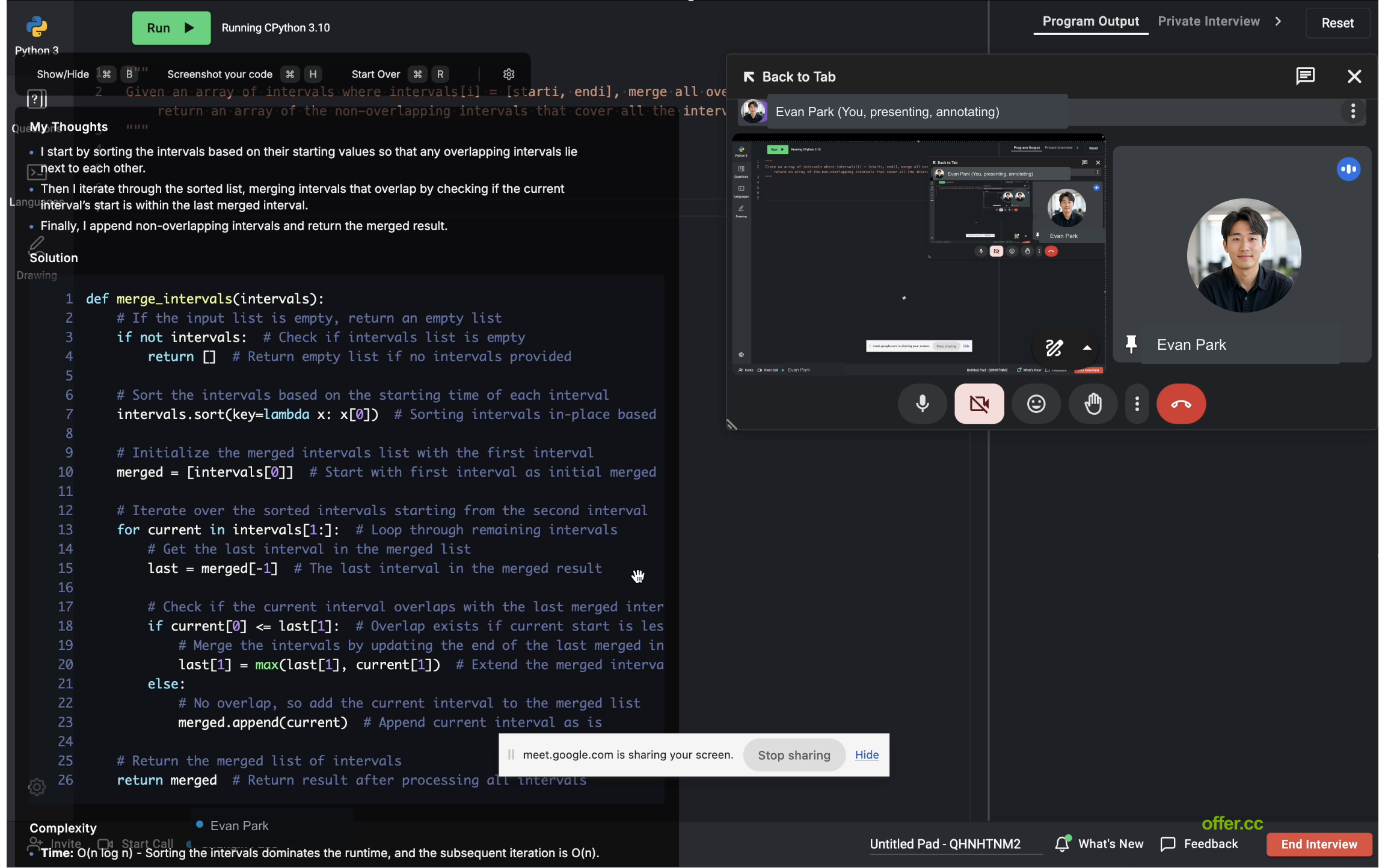
जब इंटरव्यूअर कोई प्रश्न पूछता है, तो OfferCC आपके स्थानीय दृश्य (लोकल व्यू) में उत्तर दिखाता है। कोडिंग समस्या के लिए, डेस्कटॉप ऐप में प्रॉम्प्ट कैप्चर करें, फिर समाधान जनरेट करने के लिए हल करें पर क्लिक करें।
आपको किस बारे में सहायता चाहिए?
डाउनलोड और सेटअप
अपने कंप्यूटर के लिए संस्करण चुनें, डेस्कटॉप ऐप इंस्टॉल करें और साइन इन करें।
इंटरव्यू शुरू करें
पंजीकरण, भूमिका सेटअप और अपने पहले इंटरव्यू में शामिल होने की प्रक्रिया देखें।
सामान्य इंटरव्यू उत्तर
देखें कि आपका बायोडाटा, लक्षित भूमिका और अनुवर्ती प्रश्न एक ही प्रतिक्रिया थ्रेड में कैसे जुड़े रहते हैं।
कोडिंग प्रश्न
देखें कि डेस्कटॉप ऐप में प्रॉम्प्ट, दृष्टिकोण, कोड और जटिलता (complexity) कैसे दिखाई देते हैं।
लॉगिन और खाता
अपने खाते में साइन इन करें और सत्यापन कोड या तृतीय-पक्ष लॉगिन समस्याओं को ठीक करें।
प्लान और ऑर्डर
वर्तमान प्लान की समीक्षा करें, भुगतान पूरा करें और जाँचें कि आपकी खरीदारी आपके खाते में जुड़ गई है या नहीं।
क्या अभी भी उत्तर ढूंढ रहे हैं?
सपोर्ट को बताएं कि आप किस पेज पर थे और समस्या आने से पहले आपने क्या किया था। ऑर्डर से जुड़े सवाल के लिए ऑर्डर नंबर भी शामिल करें।