

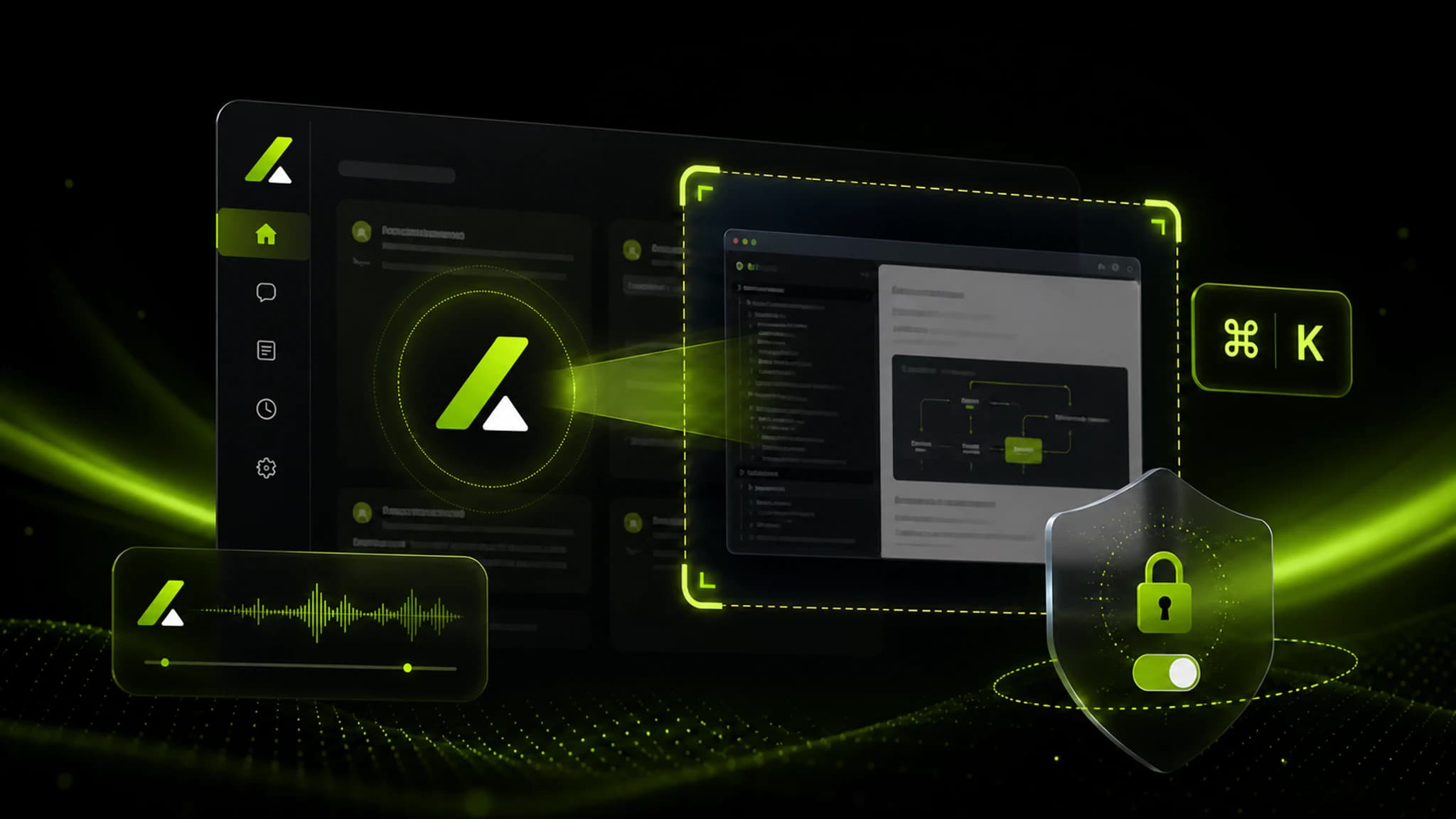
バージョン 1.0.23 では、グローバルショートカット、ウィンドウの表示/非表示制御、およびクロスデバイス閲覧フローを備えた OfferCC デスクトップアプリが導入されました。以下のショートカットはそのリリースに関する説明です。現在の操作方法については、ダウンロードページおよび最新のデスクトップアプリをご確認ください。
このバージョンの仕組み
- デスクトップアプリをダウンロードしてインストールし、OfferCC にサインインします。
- モバイルブラウザで OfferCC を開き、同じ面接セッションに入ります。
- macOS では
Cmd + B、Windows ではCtrl + Bを使用して、デスクトップウィンドウの表示と格納を切り替えます。 Cmd/Ctrl + Enterを使用して、その時点で画面に表示されているプロンプトをキャプチャします。- スマートフォンでプロンプト、制約事項、およびソリューションの方向性を確認します。
v1.0.23 の変更点
追加
- メニューバー表示: Dock アイコンなしで macOS のメニューバーにアプリのアイコンを表示できるようになりました。
- 閉じる操作の選択: ウィンドウを閉じる際に、ウィンドウを格納するかアプリを終了するかを選択できるようになりました。
- 共有画面の処理: デスクトップウィンドウにコンテンツ保護が適用されました。結果はミーティングアプリ、OS のバージョン、および共有範囲によって異なるため、ミーティングアプリの共有プレビューが最終的な確認基準となります。
改善
- グローバルショートカットの応答性を改善しました。
- Apple Silicon および Intel チップに対応した macOS 用 DMG を追加しました。
修正
- 一部の環境で発生していた、閉じるボタンと表示切替ショートカットの競合を修正しました。
- 一部の不安定な接続環境におけるクロスデバイスの同期遅延を修正しました。