

OfferCC の始め方
アカウント作成からデスクトップでの初回面接まで、8つのステップで進められます。
クイックスタートガイド
本番の面接の前に、アカウント、プラン、デスクトップアプリ、面接コンテキストを設定しましょう。
- 01
アカウント作成またはサインイン
OfferCC アカウントを作成するか、すでにお持ちの場合はサインインしてください。
- 02
プランを選択
料金ページを開き、面接の予定に合った利用枠を選択してください。
- 03
デスクトップアプリをダウンロード
お使いのコンピューターに合わせて macOS 版または Windows 版を選択してください。
- 04
アプリのインストールと起動
インストールを完了後、アプリケーションから systemhelper(OfferCC デスクトップアプリ)を開きます。
- 05
デスクトップでサインイン
同じ OfferCC アカウントを使用して、デスクトップでのサインインを完了します。
- 06
基本チェックを実行
システム権限、接続状態、ショートカット、回答パネルを確認します。
- 07
履歴書と志望職種を追加
回答のベースとなる履歴書、企業情報、求人概要(JD)を追加します。
- 08
画面共有を確認して開始
ミーティングアプリで共有画面をプレビュー確認してから OfferCC に入り、面接を開始します。
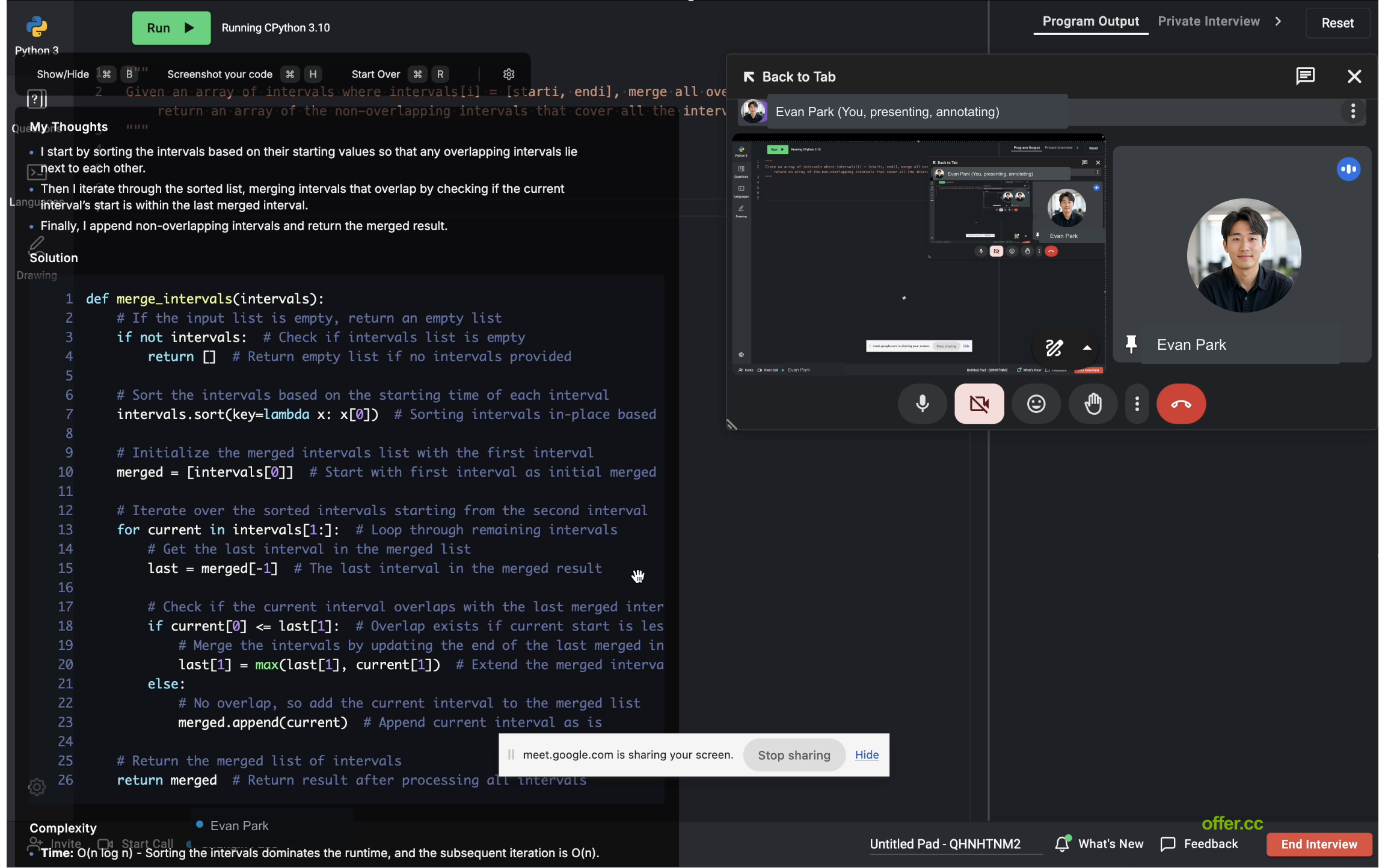
使い方
面接官が質問すると、OfferCC はローカル画面に回答を表示します。コーディング問題の場合は、デスクトップアプリで問題文をキャプチャし、「回答する」をクリックして解答を生成します。
どのようなお困りごとですか?
ダウンロードと設定
お使いのコンピューター用のバージョンを選択し、デスクトップアプリをインストールしてサインインします。
面接を開始する
アカウント登録、職種設定、初回面接への参加手順を確認します。
一般的な面接の回答
履歴書、志望職種、追加の質問がどのように1つのスレッドで連携して回答されるかを確認します。
コーディング問題
問題文、アプローチ、コード、計算量がデスクトップアプリにどのように表示されるかを確認します。
ログインとアカウント
アカウントへのサインインや、認証コード・サードパーティログインに関する問題を解決します。
プランと注文
プランの確認、支払いの完了、購入内容がアカウントに反映されているかの確認を行います。
解決しない場合はこちら
問題が発生したページと、発生直前に行った操作をサポートにお伝えください。注文に関するお問い合わせの場合は、注文番号も記載してください。