

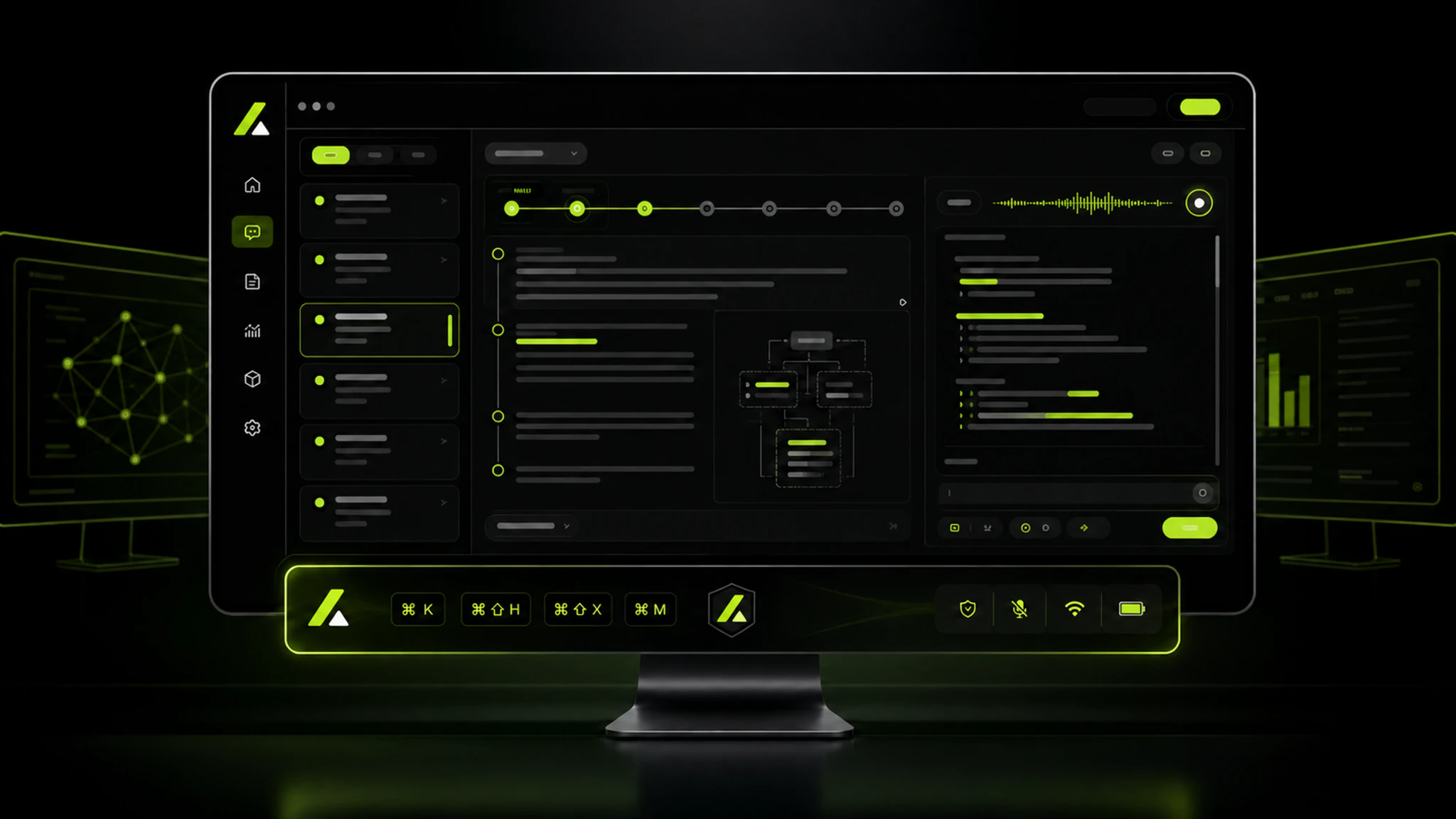
Desktop v2.0では、サインイン、面接の作成、回答、およびウィンドウ操作が1つのデスクトップウィンドウに統合されました。
v2.0での変更点
サインインと面接がデスクトップアプリ内に移行
ユーザーはデスクトップウィンドウ内から直接、サインイン、面接の作成、質問と回答の閲覧、および本リリースで利用可能になった面接履歴エントリーを開くことができるようになりました。
ウィンドウの表示切り替えと共有画面
macOSでは Cmd + B、Windowsでは Ctrl + B を使用して、アプリウィンドウとステータスアイコンの収納(非表示)または表示を切り替えます。ウィンドウにはオペレーティングシステムのコンテンツ保護機能も適用されています。共有時の表示結果はミーティングアプリ、オペレーティングシステムのバージョン、共有範囲によって異なるため、ミーティングアプリのプレビューが最終的な確認基準となります。
閉じる際のアクション、位置、状態の復元
- ウィンドウを閉じる際に、収納(非表示)、アプリの終了、キャンセルの3つのアクションから選択できるようになりました。
- ウィンドウのサイズと位置が次回起動時のために保存されるようになりました。
- 以前使用していたセカンダリディスプレイが切断された場合、ウィンドウは表示可能なディスプレイに戻るようになりました。
- 面接の開始および終了時にステータスアイコンが更新されるようになりました。
権限とインストール
初回起動時に、画面収録とマイクの権限が一括でリクエストされるようになりました。macOSでは、Dockアイコンがデフォルトで非表示のまま、メニューバーエントリーを引き続き利用できます。
フローの改善と修正
- ディスプレイ切り替え時におけるウィンドウ位置の問題を修正しました。
- 一部の不安定な接続環境におけるスクリーンショットアップロードのタイムアウトを修正しました。
- Windowsのタスクバーアイコンが稀に表示されなくなる問題を修正しました。
本リリースのショートカット
- スクリーンショット: macOSでは
Cmd + Enter、WindowsではCtrl + Enter - ウィンドウの表示 / 収納: macOSでは
Cmd + B、WindowsではCtrl + B
これらのショートカットはv2.0時点のものです。現在の操作方法については、ダウンロードページおよび最新のデスクトップアプリをご確認ください。